
1. Para acessar esse módulo é necessário entrar no sistema administrativo do seu site, o qual chamamos de MANAGE.
Esse acesso é feito através do seu domínio: www.seudominio.com.br/manage
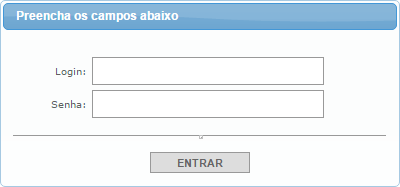
2. Ao acessar a página, insira seu respectivo login e senha para que possa navegar através do manage.
3. Na página inicial do sistema administrativo clique no módulo Usuários.
4. Clique em Listar para trazer a Listagem de Grupos cadastrados no Manage ou em Novo para adicionar novo grupo.

5. Clique em Listar para trazer a Listagem de Usuários cadastrados no Manage ou em Novo para adicionar novo usuário.

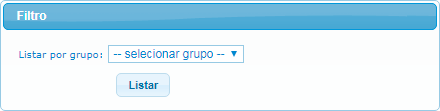
6. Para encontrar um usuário cadastrado no sistema, selecione o grupo conforme imagem abaixo. Depois clique em “Listar”.
7. Na Listagem de Grupos, no final da tabela é possível fazer as seguintes ações para cada canal:
Editar / Excluir.

8. Na Listagem de Usuários, no final da tabela é possível fazer as seguintes ações para cada canal:
Editar / Excluir / Visualizar Histórico de Acessos.

9. Para cadastrar uma novo grupo, clique em Novo.
10. Preencha os campos, conforme imagem abaixo.
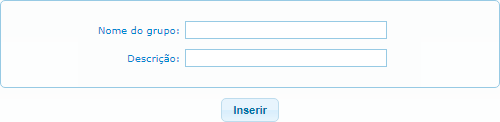

10.a. Nome do Grupo: O nome do grupo fica a sua escolha. O nome também é utilizado para identificação na listagem.
10.b. Descrição: Pode ser usado o mesmo nome aplicado no nome do grupo.
10.c. Permissões: As restrições básicas de acesso são implementadas através de um sistema de permissões simples, porém eficiente, que consiste num conjunto de permissões de acesso. Para habilitar as permissões para cada grupo, basta selecionar os módulos que deseja dar permissão e suas ações.
11. Após preencher os campos, clique no botão Inserir para concluir o cadastro.

12. Para cadastrar uma novo usuário, clique em Novo.
13. Preencha os campos, conforme imagem abaixo.
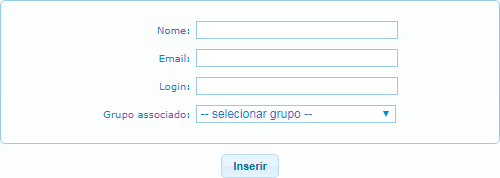
13.a. Nome: O nome do usuário fica a sua escolha. O nome também é utilizado para identificação na listagem.
13.b. E-mail: Inserir um e-mail de cadastro para novo usuário, assim que for concluído o cadastro, o mesmo receberá um e-mail com uma senha temporária. Quando for feito o primeiro acesso ao sistema administrativo o usuário tem a possibilidade de inserir sua própria senha.
13.c. Login: Inserir o login de acesso para o usuário . Esse login será sempre solicitado para fazer o acesso ao sistema administrativo.
13.d. Grupo Associado: Selecione o grupo que deseja para associar ao novo usuário.
14. Após preencher os campos, clique no botão Inserir para concluir o cadastro.