
E-MAIL MARKETING
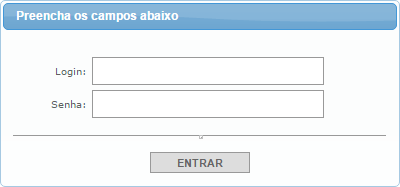
1. Para acessar esse módulo é necessário entrar no sistema administrativo do seu site, o qual chamamos de MANAGE.
Esse acesso é feito através do seu domínio: www.seudominio.com.br/manage
2. Ao acessar a página, insira seu respectivo login e senha para que possa navegar através do manage.
3. Na página inicial do sistema administrativo clique no módulo Newsletter.
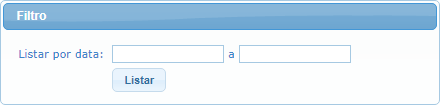
4. Para encontrar um e-mail marketing cadastrado no sistema, preencha o campo selecionando a data que determinou no cadastro conforme imagem abaixo. Depois clique em “Listar”.
5. Na Listagem de Newsletters, no final da tabela é possível fazer as seguintes ações para cada e-mail marketing:
Editar / Visualizar Registro / Excluir / Enviar ao Administrador.

6. Clique em Listar para trazer a Listagem de Newsletters cadastradas no Manage ou em Novo para adicionar novo e-mail marketing.
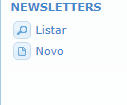

7. Para cadastrar, clique em Novo.
8. Preencha os campos, conforme imagem abaixo.
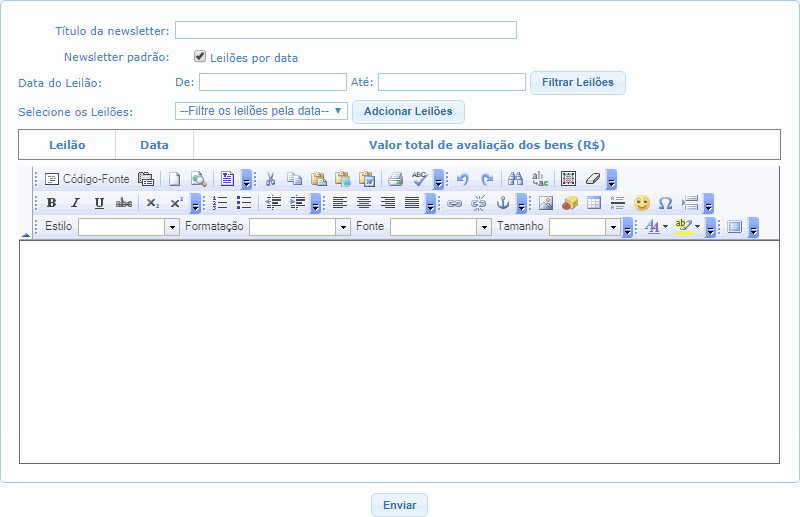

8.a. Título da Newsletter: O nome do e-mail marketing fica a sua escolha. O nome também é utilizado para identificação na listagem.
8.b. Newsletter Padrão: Selecione se o formato do e-mail marketing é padrão ou não. Se o e-mail marketing for simplesmente texto, criada e montada através do CK Editor, consideramos padrão. Se a popup apresentar qualquer tipo de imagem, consideramos não padrão.
8.c. Leilões por Data: Marque o campo se desejar que o e-mail marketing faça o envio da listagem dos leilões definido pela data.
8.d. Selecione o Leilão: Escolha o leilão e/ou os leilões que deseja para ser enviado a sua mailing list. Para adicionar um novo leilão na listagem de leilões, clique em “Adicionar Leilões“. Os leilão mais recente será inserido por primeiro e assim consequentemente.
8.e. CK Editor: É um editor que cria páginas visualmente, gerando um código de saída HTML estilizado. Trata-se de um editor bem popular devido ao seu uso nativo em vários SGC’s. Seu uso é extremamente fácil e ele está disponível para praticamente todas as linguagens web disponíveis.
9. Após preencher os campos, clique no botão Enviar para concluir o cadastro. Após o cadastro a listagem permite que todas as newsletters criadas sejam visualizadas. Sendo divididas por um número de identificação (ID), por seu título e pela data de inserção.

10. Na Listagem de E-mails, no final da tabela é possível fazer as seguintes ações para cada e-mail:
Editar / Excluir.

11. Clique em Listar para trazer a Listagem dos E-mails cadastrados no Manage ou em Novo para adicionar novo email.
12. Para importar arquivos txt, clique em Importar. Neste item você irá importar arquivos de e-mails que ficaram salvos na Listagem de Emails, para que o servidor identifique este arquivo que será importado, é preciso ser um arquivo.txt. Depois clique em “Salvar”.
13. Para exportar e-mails, clique em Exportar. Neste item você irá disponibilizar seus e-mails, basta escolher os e-mails para criar seu mailing list. Depois clique em “Exportar”. Após clicar no botão aparecerá a seguinte mensagem: “ARQUIVO GERADO COM SUCESSO”. Clique no botão  para que o download seja feito.
14. Para cadastrar, clique em Novo.
15. Preencha os campos, conforme imagem abaixo.
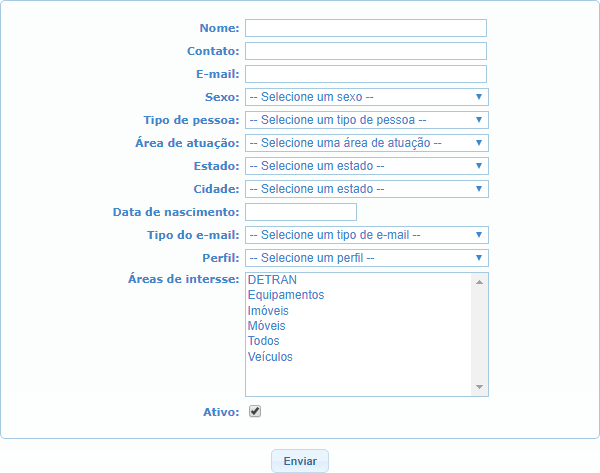
16. Após preencher os campos, clique no botão Enviar para concluir o cadastro. Após o cadastro a listagem permite que todos os e-mails sejam visualizados. Sendo divididos por um número de identificação (ID), nome, e-mail, cidade e estado e pela data de inserção.
17. Na Listagem de Perfil, no final da tabela é possível fazer as seguintes ações para cada perfil:
Editar / Excluir.
18. Clique em Listar para trazer a Listagem dos Perfis cadastrados no Manage ou em Novo para adicionar novo perfil.
19. Para cadastrar, clique em Novo.
20. Preencha o campo, conforme imagem abaixo.

20.a. Nome do Perfil: O nome do perfil fica a sua escolha. O perfil é usado para a segmentação de cada e-mail marketing, sendo possível escolher mais de um perfil quando criar sua newsletter. ex.: Fornecedor, Consumidor, Cliente, etc. O nome também é utilizado para identificação na listagem.
21. Após preencher o campo, clique no botão Salvar para concluir o cadastro. Após o cadastro a listagem permite que todos os perfis sejam visualizados. Sendo divididos por um número de identificação (ID) e pelo nome do perfil.

22. Na Listagem de Áreas de Interesse, no final da tabela é possível fazer as seguintes ações para cada perfil:
Editar / Excluir.
23. Clique em Listar para trazer a Listagem das Áreas de Interesse cadastradas no Manage ou em Novo para adicionar nova área.
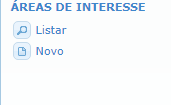
24. Para cadastrar, clique em Novo.
25. Preencha o campo, conforme imagem abaixo.
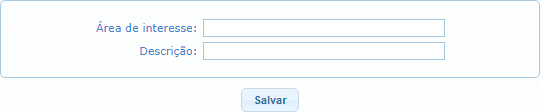
25.a. Área de Interesse: O nome da área de interesse fica a sua escolha. A área é usada para a segmentação de cada e-mail marketing, sendo possível escolher mais de uma área quando criar sua newsletter. ex.: Detran, Imóveis, Móveis, Equipentos, Veículos, etc. O nome também é utilizado para identificação na listagem.
25.b. Descrição: Pode ser usado o mesmo nome aplicado na área de interesse.
26. Após preencher o campo, clique no botão Salvar para concluir o cadastro. Após o cadastro a listagem permite que todos os perfis sejam visualizados. Sendo divididos por um número de identificação (ID), nome da área de interesse, descrição e pela data de inserção.
27. Na Listagem de Fila de Envio, no final da tabela é possível fazer as seguintes ações para cada perfil:
Iniciar Envio / Pausar Envio / Visualizar Estatísticas / Visualizar / Excluir.
28. Clique em Listar para trazer a Listagem das Filas de Envio cadastradas no Manage ou em Novo para adicionar nova fila.
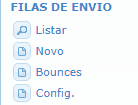
29. Para cadastrar, clique em Novo.
30. Preencha o campo, conforme imagem abaixo.
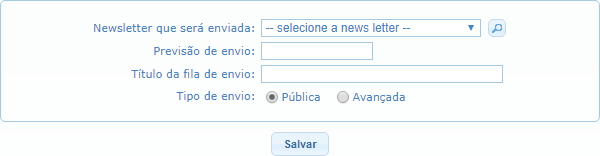
30.a. Newsletter que será enviada: Selecione a newsletter que deseja enviar. Ao lado do campo existe um botão para que possa visualizar a newsletter selecionada.
30.b. Previsão de envio: Insira a data para que seu e-mail marketing seja enviado para a lista de e-mails.
30.c. Título da fila de envio: O nome da fila de envio fica a sua escolha. Pode ser a mesma que determinou para seu e-mail marketing. O nome também é utilizado para identificação na listagem.
30.d. Tipo de envio: Pública é quando você deseja enviar a newsletter para todos os e-mails cadastrados. Avançada é quando você segmenta a newsletter para os perfis, áreas de interesse ou e-mails cadastrados.
31. Após preencher o campo, clique no botão Salvar para concluir o cadastro. Após o cadastro a listagem permite que todos as filas sejam visualizadas. Sendo divididas por um número de identificação (ID), título da fila, número de e-mails enviados e não enviados, progresso, data de inserção e pela data de envio.