
1. Para acessar esse módulo é necessário entrar no sistema administrativo do seu site, o qual chamamos de MANAGE.
Esse acesso é feito através do seu domínio: www.seudominio.com.br/manage
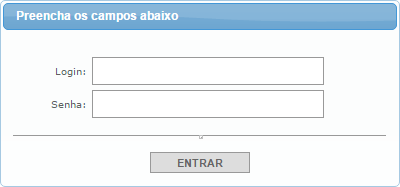
2. Ao acessar a página, insira seu respectivo login e senha para que possa navegar através do manage.
3. Na página inicial do sistema administrativo clique no módulo Pop Up.
4. Clique em Listar para trazer a Listagem de PopUps cadastrados no Manage ou em Novo para adicionar novo canal.

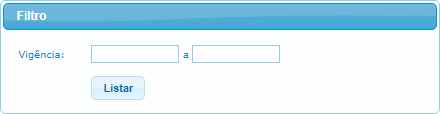
5. Para encontrar uma popup cadastrada no sistema, selecione o tempo de vigência que determinou no cadastro conforme imagem abaixo. Depois clique em “Listar”.
6. Na Listagem de PopUps, no final da tabela é possível fazer as seguintes ações para cada canal:
Visualizar / Editar / Excluir / Visualizar Estatísticas.

7. Para cadastrar uma nova popup, clique em Novo.
8. Preencha os campos, conforme imagem abaixo.
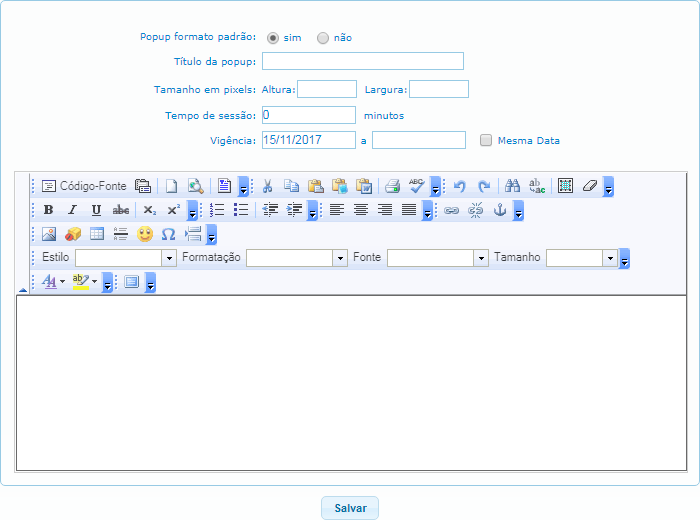

8.a. PopUp Formato Padrão: Selecione se o formato da popup é padrão ou não. Se a popup for simplesmente texto, criada e montada através do CK Editor, consideramos padrão. Se a popup apresentar qualquer tipo de imagem, consideramos não padrão.
8.b. Título da PopUp: O nome da popup fica a sua escolha. O nome também é utilizado para identificação na listagem.
8.c. Tamanho em Pixels: Esses dois campos são para determinar o tamanho que sua popup tem ao aparecer no site.
8.d. Tempo de Sessão: Defina a cada quantos minutos de sessão a popup deverá aparecer ao usuário quando o mesmo estiver navegando pelo site.
8.e. Vigência: É o período que a popup ficará exposta no seu site. A vigência pode durar um dia somente, basta selecionar as duas datas para o mesmo dia ou quantos dias desejar.
8.f. CK Editor: É um editor que cria páginas visualmente, gerando um código de saída HTML estilizado. Trata-se de um editor bem popular devido ao seu uso nativo em vários SGC’s. Seu uso é extremamente fácil e ele está disponível para praticamente todas as linguagens web disponíveis.
9. Após preencher os campos, clique no botão Salvar para concluir o cadastro.
