
1. Para acessar esse módulo é necessário entrar no sistema administrativo do seu site, o qual chamamos de MANAGE.
Esse acesso é feito através do seu domínio: www.seudominio.com.br/manage
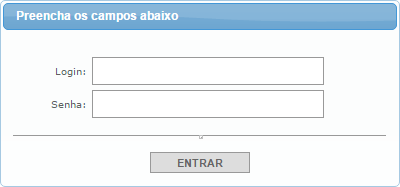
2. Ao acessar a página, insira seu respectivo login e senha para que possa navegar através do manage.
3. Na página inicial do sistema administrativo clique no módulo Conteúdos.
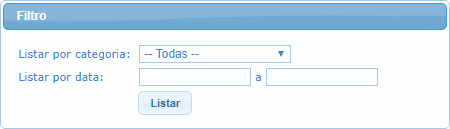
4. Para encontrar um conteúdo cadastrado no sistema, preencha os campos conforme imagem abaixo. A pesquisa pode ser feita através da listagem por categoria, ou pela data de cadastro. Depois clique em “Listar”.
5. Na Listagem dos Conteúdos, no final da tabela é possível fazer as seguintes ações para cada conteúdo:
Visualizar Registro / Editar / Excluir / Trocar Imagem em Destaque / Destacar na Categoria / Destacar na Home.

6. Clique em Listar para trazer a Listagem das Categorias cadastradas no Manage ou em Novo para adicionar uma nova categoria.
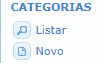
7. Para cadastrar, clique em Novo.
8. Preencha os campos, conforme imagem abaixo.
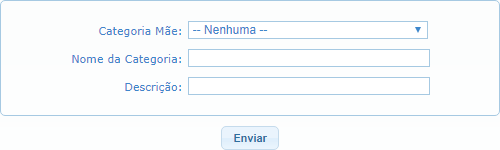

8.a. Categoria Mãe: Escolha a categoria principal para qual será vinculada a nova subcategoria. Caso não deseje vincular uma subcategoria a categoria mãe, basta deixar essa opção como “nenhuma”.
8.b. Nome da Categoria: O nome da categoria fica a sua escolha. O nome também é utilizado para identificação na listagem.
8.c. Descrição: Pode ser usado o mesmo nome aplicado na categoria.
9. Após preencher os campos, clique no botão Enviar para concluir o cadastro. Após o cadastro a listagem permite que todas as categorias criadas sejam visualizadas. Sendo divididas por um número de identificação (ID), por seu título e pela data de inserção.

10. Clique em Listar para trazer a Listagem dos Conteúdos cadastrados no Manage ou em Novo para adicionar novos conteúdos.

11. Para cadastrar, clique em Novo.
12. Preencha os campos, conforme imagem abaixo.
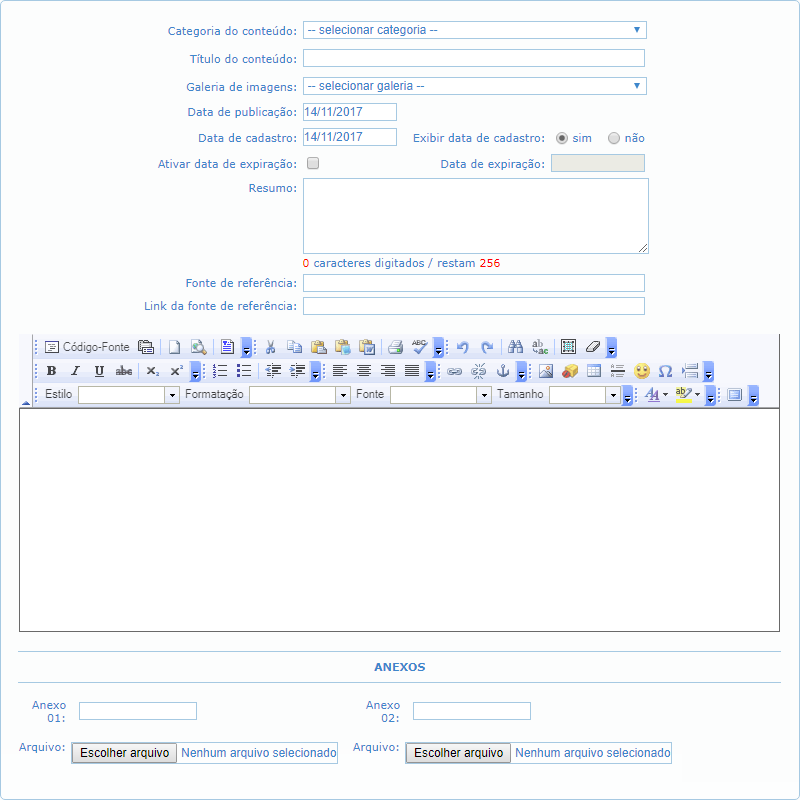
12.a. Categoria do Conteúdo: Selecione a categoria para vincular o novo conteúdo que será criado. Ex: Notícias, Artigos, etc.
12.b. Título do Conteúdo: O nome do conteúdo fica a sua escolha. O nome também é utilizado para definir a URL amigável.

12.c. Galeria de Imagens: Selecione a galeria de imagens que deseja vincular ao conteúdo. Saiba como cadastrar uma galeria de imagem, clique aqui.
12.d. Data de Publicação: Campo para definir qual data o conteúdo deve ser publicado.
12.e. Data de Cadastro: Oferecemos essa opção se deseja que seja exibida a data de quando o conteúdo foi criado. Se definir como “Sim” a data será exibida, caso não queira, bastar marcar a opção “Não“.
12.f. Ativar Data de Expiração: Quando marcado essa opção, oferecemos a opção de definir um período vigente para exposição do conteúdo criado. Determine a data final, pois já no próximo dia da data de vigência, o mesmo não irá mais aparecer no site.
12.g. Resumo: É um texto que sintetiza o conteúdo abordando as idéias principais em uma quantidade reduzida de palavras. O resumo também é usado para a descrição do conteúdo na listagem através da busca. É limitado em 256 caracteres.
12.h. Fonte de Referência: Campo determinado para inserção do que se pretende mencionar como base do seu conteúdo.
12.i. Link da Fonte de Referência: Caso deseje colocar o link da sua referência, preencha com a URL em que usa como base do seu conteúdo.
12.j. CK Editor: É um editor que cria páginas visualmente, gerando um código de saída HTML estilizado. Trata-se de um editor bem popular devido ao seu uso nativo em vários SGC’s. Seu uso é extremamente fácil e ele está disponível para praticamente todas as linguagens web disponíveis.
12.k. Anexos: Disponibilizamos três campos para inserção de arquivos ao seu conteúdo. Basta digitar o nome do anexo e depois selecionar o arquivo que será exibido na página para visualização. Nesse campo sugerimos arquivos no formato: XLS, DOC e PDF.
13. Após preencher os campos, clique no botão Enviar para concluir o cadastro.
14. Trocar Imagem em Destaque: Se deseja alterar a capa (imagem) de um conteúdo que esta exposto no seu site, clique no ícone  . Irá abrir uma nova aba solicitando para que clique na imagem que deseja destacar na página inicial. Caso não queira destacar nenhuma imagem, existe também essa opção.
15. Destacar na Categoria: Ao existir uma categoria em destaque nas páginas internas como por exemplo: Notícias, Eventos, Oportunidades, etc. E deseja que o novo conteúdo esteja cadastrado em destaque através dessa categoria, clique no ícone  na listagem de conteúdos. Automaticamente será dado o reload na página e a linha do conteúdo irá mudar de cor, conforme legenda no final da página de listagem.
16. Destacar na Home: Ao existir uma categoria em destaque na página principal por exemplo: Notícias, Eventos, Oportunidades, etc. E deseja que o novo conteúdo esteja cadastrado em destaque através dessa categoria na página principal, clique no ícone  na listagem de conteúdos. Automaticamente será dado o reload na página e a linha do conteúdo irá mudar de cor, conforme legenda no final da página de listagem.