
1. Para acessar esse módulo é necessário entrar no sistema administrativo do seu site, o qual chamamos de MANAGE.
Esse acesso é feito através do seu domínio: www.seudominio.com.br/manage
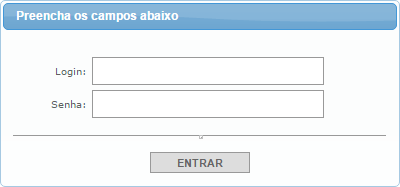
2. Ao acessar a página, insira seu respectivo login e senha para que possa navegar através do manage.
3. Na página inicial do sistema administrativo clique no módulo Banners.
4. Clique em Listar para trazer a Listagem dos Banners cadastrados no Manage ou em Novo para adicionar novos banners.

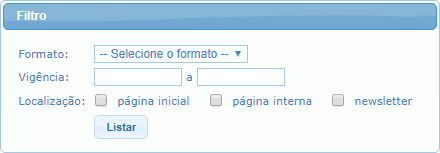
5. Para encontrar um banner cadastrado no sistema, preencha os campos conforme imagem abaixo. A pesquisa pode ser feita através do formato (área), tempo de vigência ou localização. Depois clique em “Listar”.
6. Na Listagem dos Banners, no final da tabela é possível fazer as seguintes ações para cada banner:
Visualizar Registro / Editar / Excluir / Visualizar Estatísticas.

7. Para cadastrar, clique em Novo.
8. Preencha os campos, conforme imagem abaixo.
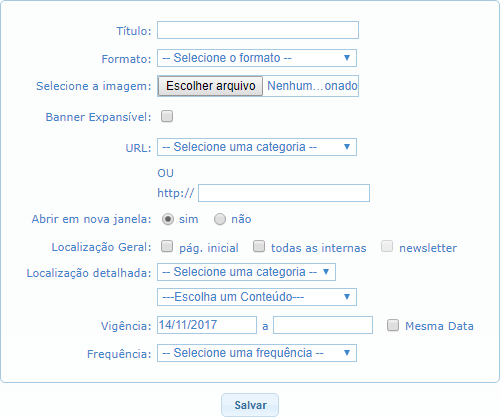

8.a. Título do Banner: O nome do banner fica a sua escolha. O nome também é utilizado para identificação na listagem.
8.b. Formato: Escolha a área onde o banner será inserido. O formato é o tamanho e posição que o banner se encontra no site.
8.c. Selecione a imagem: Esse campo é para escolher a imagem do banner que será inserido. Lembrando que os melhores formatos de imagens para serem inseridos são PNG e JPG.
8.d. Campo URL: Pode ser usado para selecionar a página com o conteúdo que queira direcionar seu usuário, primeiro escolhendo a “categoria” e na sequência o “conteúdo específico” criado. Outra opção é inserir direto o endereço para onde queira direcionar o conteúdo do banner, portanto, basta copiar o endereço do navegador e colar no espaço do marcador http://. Como nosso sistema já tem como padrão trazer o início da url, assim que colar o endereço é necessário a remoção do (http://) para não haver duplicidade.
8.e. Abrir em Nova Janela: Essa opção fica a sua escolha. Se caso deseje que abra uma nova aba no navegador para onde será direcionado o link inserido, escolha a opção “Sim“. Se desejar que o link abra na mesma página a qual esta navegando, escolha a opção “Não“.
8.f. Localização Geral: Escolha se deseja que o banner apareça somente na página inicial e/ou nas páginas internas.
8.g. Localização Detalhada: Essa opção é para caso queira que o banner cadastrado apareça somente em um conteúdo específico do site.
8.h. Vigência: É o tempo que o banner ficará exposto no seu site. Exemplo: se for um banner de Natal, você pode colocar a data até dia 25/12, pois já no próximo dia da data de vigência, o mesmo não irá mais aparecer no site. Isso não significa que o banner foi excluído, mas somente foi desabilitado. Para reabilitar o banner é preciso mudar a data de vigência.
8.i. Frequência: É a quantidade de vezes que o banner irá aparecer em relação aos outros banners no site cadastrados para o mesmo formato (área), ou seja, se você tiver um banner de 5% e um de 50%, o de 50% consecutivamente aparecerá muito mais no site do que o de 5%. Essa opção de frequência é usada para uma área de banner onde existe somente a possibilidade de visualizar um banner por vez. Se atualizar a página, irá aparecer os demais banners cadastrados conforme a porcentagem de frequência determinada.
9. Após preencher os campos, clique no botão Salvar para concluir o cadastro.

10. Clique em Listar para trazer a Listagem das Áreas cadastrados no Manage ou em Novo para adicionar nova área.

11. Para editar o tamanho da área do banner, clique em Editar.
12. Preencha os campos, conforme imagem abaixo.
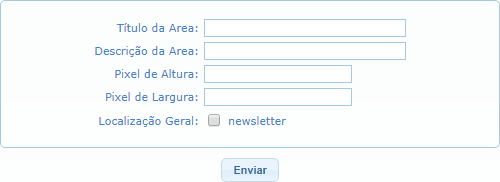
12.a. Título da Área: O nome da área de banner fica a sua escolha. O nome também é utilizado para identificação na listagem.
12.b. Descrição da Área: Pode ser usado o mesmo nome aplicado no título. A descrição é utilizada para identificação no cadastro de novo banner no campo formato.
12.c. Pixel de Altura e Largura: Esses dois campos são para determinar o tamanho que seu banner tem ao aparecer no site.