Leilões Judiciais

VÍDEO TUTORIAL

ACESSANDO O MANAGE

1. Para acessar esse módulo é necessário entrar no sistema administrativo do seu site, o qual chamamos de MANAGE.
Esse acesso é feito através do seu domínio: www.seudominio.com.br/manage

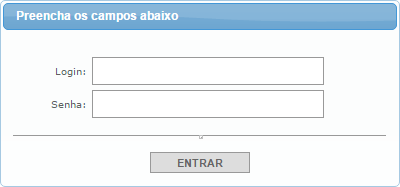
2. Ao acessar a página, insira seu respectivo login e senha para que possa navegar através do manage.

3. Na página inicial do sistema administrativo clique no módulo Leilões.

4. Assim que acessar o módulo Leilões, a aba no menu superior Leiloes Extrajudiciais estará marcada como padrão do sistema. Para selecionar o módulo Leilões Judiciais é preciso clicar na aba do menu, que esta na parte superior, conforme a imagem abaixo.

PROCESSOS

1. Para ter acesso a listagem e cadastro dos Processos, acesse no menu principal do módulo de “Leilões”, conforme imagem abaixo. Clique em Listar para trazer a listagem dos Processos cadastrados no Manage.

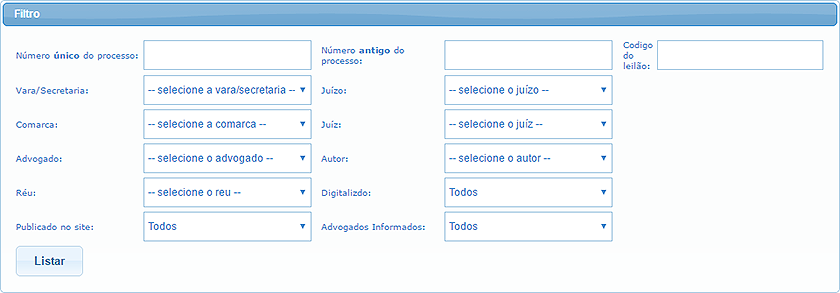
2. Para encontrar a lista de processos (leilões) cadastrados no sistema, preencha os campos conforme imagem abaixo. A pesquisa pode ser feita através do número único, código do leilão, vara, juízo, comarca, etc. Depois clique em “Listar”.

3. Na Listagem de Processos, no final da tabela é possível fazer as seguintes ações para cada processo:
Editar / Excluir / Visualizar

4. Se deseja cadastrar um novo processo, clique em Novo na aba Processos.

Para cadastrar o novo processo do Leilão Judicial é necessário inserir o número de Autos do Processo (número único). Observação: Antes de iniciar o cadastro de um novo leilão, é de extrema importância, deixar cadastrado os campos que serão utilizados na inserção do novo processo. Os campos que precisam estar pré-cadastrados são: Advogados, Escrivães, JuízesTipo de Ação, Juízo e Vara. Dessa maneira, você conseguirá selecionar e preencher corretamente os campos.

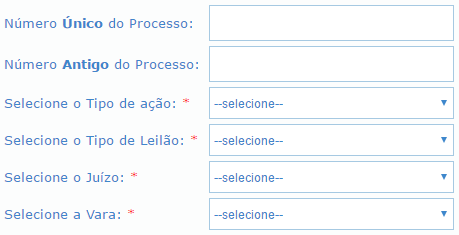
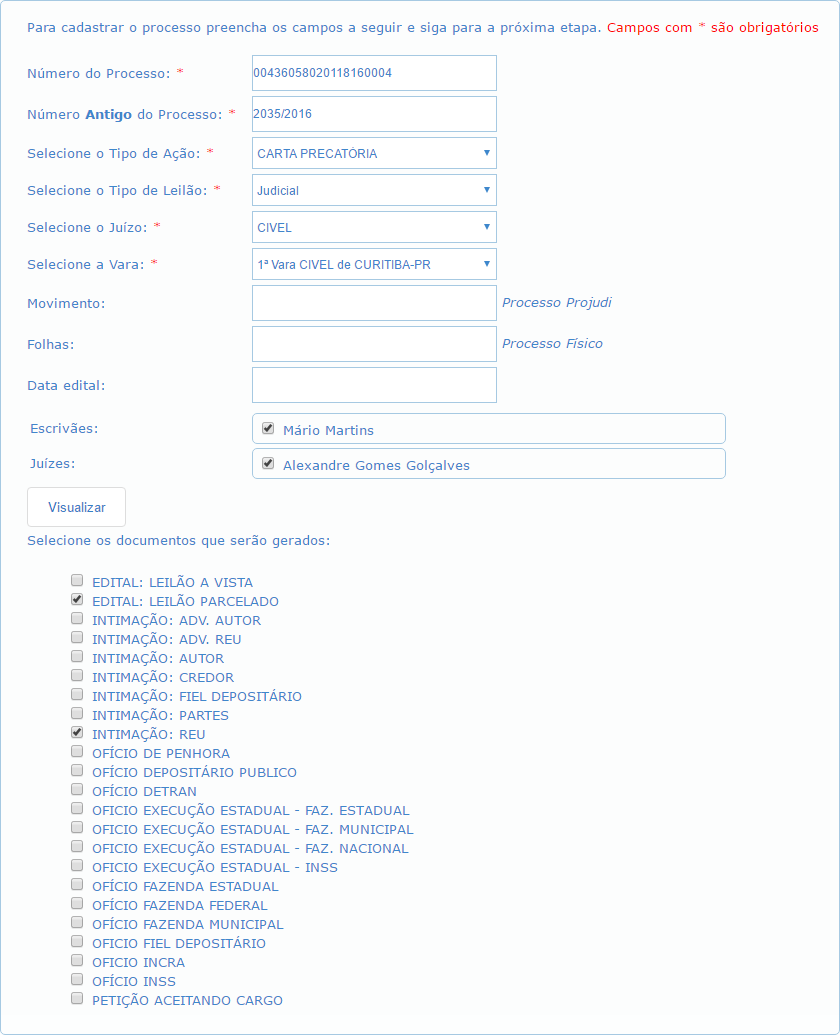
5. Preencha os campos, conforme imagem abaixo. Campos com * são obrigatórios.

5.a. O campo Número Único do Processo é utilizado para a inserção do número de Autos do Processo. Esse campo é obrigatório para efetivar o cadastro. O número único é extenso e composto por “-” e “.”. Exemplo: 0007351-54.2016.8.16.0030.

5.b. O campo Número Antigo do Processo é utilizado para identificação do processo em nosso sistema, o qual chamamos de Código do Leilão, esse campo é para uso comercial. Esse número deve ser pequeno e é gerado pelo leiloeiro. Exemplo: 2188/2017.

5.c. Para escolher o Tipo de Ação selecione a ação para o processo. Ex: Ação Trabalhista, Ação Cível, Ação Criminal, etc. Caso não encontre a ação no campo específico, pode efetuar o cadastro do novo Tipo de Ação pelo sistema administrativo. Saiba como cadastrar, clique aqui.

5.d. Para escolher o Tipo de Leilão selecione o formato de leilão para o processo. Nesse item existe somente dois tipos de leilão. Escolha se o processo é Leilão Judicial ou Leilão Extrajudicial.

5.e. Para escolher o Tribunal ou Juízo selecione o juízo responsável pelo processo. Por exemplo, se for uma ação trabalhista, o juízo a ser selecionado deve ser a do Trabalho. O sistema busca essas informações através do cadastro de juízo que se encontra no Manage. Saiba como cadastrar, clique aqui.

Obs: Cada Tribunal ou Juízo será responsável por informar regras específicas para cada leilão Judicial.

5.f. Para escolher a Vara selecione a vara ou secretaria que esta vinculada ao processo. O novo padrão de nomenclatura utiliza numeração definida de acordo com a ordem de criação das varas, associada ao nome da subseção sede e da comarca. Por exemplo: 1ª Vara CIVEL de CURITIBA-PR. O sistema busca essas informações através do cadastro de varas que se encontra no Manage. Saiba como cadastrar, clique aqui.

6. Preencha os campos, conforme imagem abaixo.

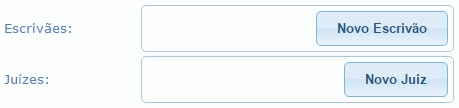
6.a. Após selecionar a “Vara” no cadastro do novo processo, o campo Escrivães irá trazer a listagem dos nomes relacionados a vara selecionada. Caso algum escrivão nomeado não esteja nessa lista,  o leiloeiro pode cadastrar um novo escrivão. A listagem é por ordem alfabética. Saiba como cadastrar, clique aqui.

6.b. Após selecionar a “Vara” no cadastro do novo processo, o campo Juízes irá trazer a listagem dos nomes relacionados a vara selecionada. Caso algum juiz nomeado não esteja nessa lista,  o leiloeiro pode cadastrar um novo juiz. A listagem é por ordem alfabética. Saiba como cadastrar, clique aqui.

Para selecionar os Modelos de Documentos que serão cadastrados no novo processo e gerados pelo Manage , a Leilões Web disponibiliza uma lista de documentos abaixo dos campos de cadastro. Para saber mais sobre como cadastrar, solicitar e enviar os documentos, clique aqui.

7. Selecione o(s) Documento(s) que serão gerados ao processo. Campo não é obrigatório.

8. Após preencher os campos, clique no botão Cadastrar para concluir o cadastro do novo leilão.

CADASTRO DO PROCESSSO

img-menu-processos

9. Após clicar em “Cadastrar” o sistema irá acessar uma nova página para dar continuidade ao cadastro do novo processo (leilão). Novos campos irão complementar o cadastro. Preencha os campos, conforme imagem abaixo. Campos com * são obrigatórios.

Obs: Vale observar que se tais campos forem informados o trabalho futuro se tornará muito mais rápido e produtivo.

10. Os campos preenchidos na etapa inicial irão trazer as informações já inseridas anteriormente. Se desejar alterar algum campo, pode ser feito nessa página de cadastro.

11. O campo “Movimento” é utilizado por alguns leiloeiros para informar o Processo no Projudi, relacionando essa informação ao Edital. Essa informação pode ou não sair nos documentos gerados, isso irá depender como vai estar configurado os documentos.

O Projudi é um programa de computador que pode ser utilizado através da Internet e permite a completa substituição do papel por autos processuais digitais. Os pedidos são registrados eletronicamente, com distribuição e cadastramento automático do processo. A partir daí todos os atos serão realizados utilizando-se o computador, com a eliminação do papel.

12. O campo “Folhas” é utilizado por alguns leiloeiros para especificar e informar qual(is) folha(s) o lote ou processo se encontra no Edital.

13. O campo “Data do Edital”, servirá para manter fixo no documento gerado no site e no painel de Administração a Data em que o Juiz assinou o Edital. Caso não seja preenchida o sistema poderá atribuir a data de impressão no documento.

14. O campo “Escrivães” irá trazer a listagem com os nomes dos escrivães cadastrados no sistema relacionados pela vara. O leiloeiro deve selecionar o(s) nome(s) de um ou mais escrivães.

15. O campo “Juízes”, irá trazer a listagem com os nomes dos juízes cadastrados no sistema relacionados pela vara. O leiloeiro deve selecionar o nome do juíz responsável pelo processo.

16. Ao clicar no botão “Visualizar” você poderá ver como será apresentado o nome do Leilão Judicial no Site e Documentos. Observando que este nome é formatado a partir do cadastro da Vara e Comarca onde conjuga-se Número da Vara + Juízo + Comarca (CIDADE/ESTADO). Observando-se que a termologia pode ser definida pelo Leiloeiro, uma vez que em alguns casos é exigida pelo Magistrado a frase Foro Central da Comarca da Região. Portanto, esta definição deverá ser feita pelo leiloeiro para que possamos customizar da melhor forma possível.

17. Selecione o(s) “Documento(s)” que serão gerados ao novo processo.

Obs: A lista dos documentos traz todos os modelos de documentos cadastrados no sistema. Saiba como cadastrar um documento, clique aqui.

18. Após preencher os campos, clique no botão Cadastrar para concluir o cadastro do novo leilão.

AUTORES

img-menu-processos-autores

Autor ou requerente é quem propôs a ação para ver seu direito reconhecido. Na petição devem constar os motivos pelos quais o autor esta ajuizando a ação e quais dos seus direitos estão sendo prejudicados.

1. Para ter acesso a listagem e cadastro, acesse a aba no menu do módulo de “Leilões Judiciais”, conforme imagem acima.

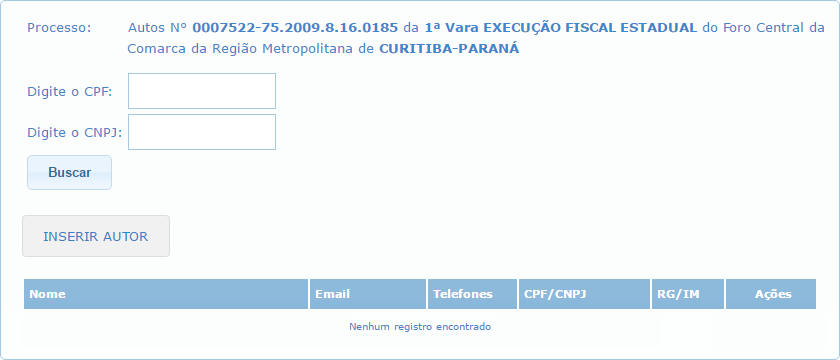
2. A pesquisa pode ser feita através do CPF ou CNPJ. Depois clique em “Buscar”.

3. Quando o resultado da busca for encontrado, surgirá o botão conforme imagem abaixo. Clique sob o botão para visualizar o cadastro.

4. Na Listagem dos Autores, é possível fazer as seguintes ações: Editar / Excluir

5. Para cadastrar, clique em Inserir Autor.

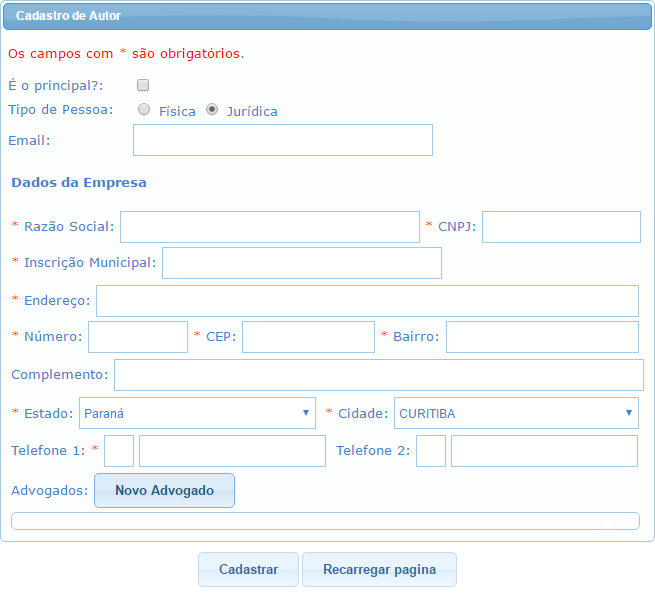
6. Preencha os campos, conforme imagem abaixo. Campos com * são obrigatórios.

Obs: O único campo realmente obrigatório é o Nome, pois entendemos que nem sempre estes dados estão à mão. No entanto, vale observar que se tais campos como CPF ou CNPJ for informado o trabalho futuro se tornará muito mais rápido e produtivo.

6.a. “É o principal?”, esse campo deverá ser marcado somente quando estiver cadastrando Autor Principal. O processo pode ter mais de um autor. Caso queira que todos apareçam nos documentos, não necessita marcar essa opção.

Obs: É um campo que servirá para geração de documentos como Editais, Ofícios e Intimação além de servir de apoio ao leiloeiro.

6.b. Selecione se a pessoa é “Física” ou “Jurídica”, preencha os demais campos com os dados conforme formulário. Campos não obrigatórios, mas importantes para geração de documentos que necessitam dados de endereço, além de servir de apoio ao leiloeiro.

7. Para cadastrar um advogado, caso não encontre na listagem dos Advogados, clique em Novo Advogado. Depois de cadastrar clique no botão Recarregar Página, para atualizar a listagem. Saiba melhor como cadastrar, clique aqui.

8. Após preencher os campos, clique no botão Cadastrar para concluir o cadastro.

RÉUS

img-menu-processos-reus

Réu ou requerida é contra quem se propõe a ação. O réu é toda parte, pessoa física ou jurídica, de direito público ou privado, contra a qual é movido um processo, quer civil (de família, comercial, de estado, etc.), criminal, trabalhista, previdenciário, etc.

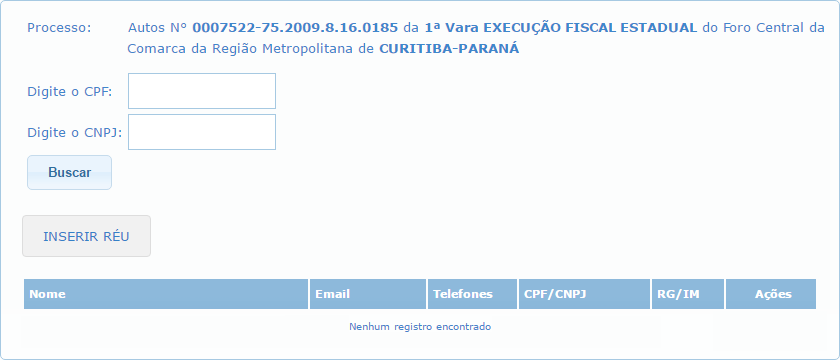
1. Para ter acesso a listagem e cadastro, acesse a aba no menu do módulo de “Leilões Judiciais”, conforme imagem acima.

2. A pesquisa pode ser feita através do CPF ou CNPJ. Depois clique em “Buscar”.

3. Quando o resultado da busca for encontrado, surgirá o botão conforme imagem abaixo. Clique sob o botão para visualizar o cadastro.

4. Na Listagem dos Réus, é possível fazer as seguintes ações: Editar / Excluir

5. Para cadastrar, clique em Inserir Réu.

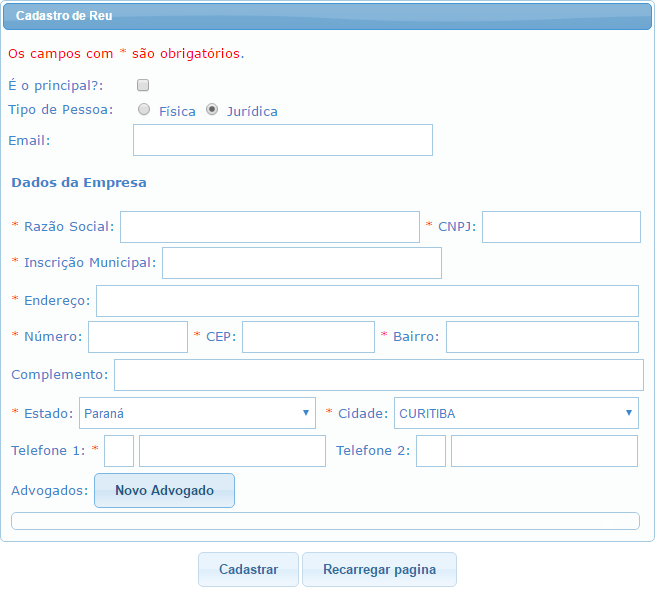
6. Preencha os campos, conforme imagem abaixo. Campos com * são obrigatórios.

Obs: O único campo realmente obrigatório é o Nome, pois entendemos que nem sempre estes dados estão à mão. No entanto, vale observar que se tais campos como CPF ou CNPJ for informado o trabalho futuro se tornará muito mais rápido e produtivo.

6.a. “É o principal?”, esse campo deverá ser marcado somente quando estiver cadastrando Réu Principal. O processo pode ter mais de um réu. Caso queira que todos apareçam nos documentos, não necessita marcar essa opção.

Obs: É um campo que servirá para geração de documentos como Editais, Ofícios e Intimação além de servir de apoio ao leiloeiro.

6.b. Selecione se a pessoa é “Física” ou “Jurídica”, preencha os demais campos com os dados conforme formulário. Campos não obrigatórios, mas importantes para geração de documentos que necessitam dados de endereço, além de servir de apoio ao leiloeiro.

7. Para cadastrar um advogado, caso não encontre na listagem dos Advogados, clique em Novo Advogado. Depois de cadastrar clique no botão Recarregar Página, para atualizar a listagem. Saiba melhor como cadastrar, clique aqui.

8. Após preencher os campos, clique no botão Cadastrar para concluir o cadastro.

FIEL DEPOSITÁRIO

img-menu-processos-depositario

Fiel Depositário é um termo jurídico usado para designar um indivíduo a quem a Justiça confia um bem durante um processo, é aquela pessoa que está de posse de um bem, durante o desenrolar de um processo de execução. É responsabilidade do fiel depositário zelar pela conservação do bem. Podendo ser o leiloeiro ou outra pessoa nomeada pelo comitê do processo. Denominado “Síndico de Leilão”.

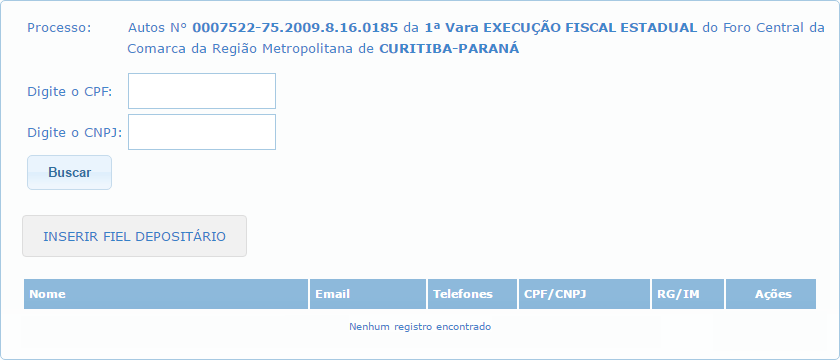
1. Para ter acesso a listagem e cadastro, acesse a aba no menu do módulo de “Leilões Judiciais”, conforme imagem acima.

2. A pesquisa pode ser feita através do CPF ou CNPJ. Depois clique em “Buscar”.

3. Quando o resultado da busca for encontrado, surgirá o botão conforme imagem abaixo. Clique sob o botão para visualizar o cadastro.

4. Na Listagem do Fiel Depositário, é possível fazer as seguintes ações: Editar / Excluir

5. Para cadastrar, clique em Inserir Fiel Depositário.

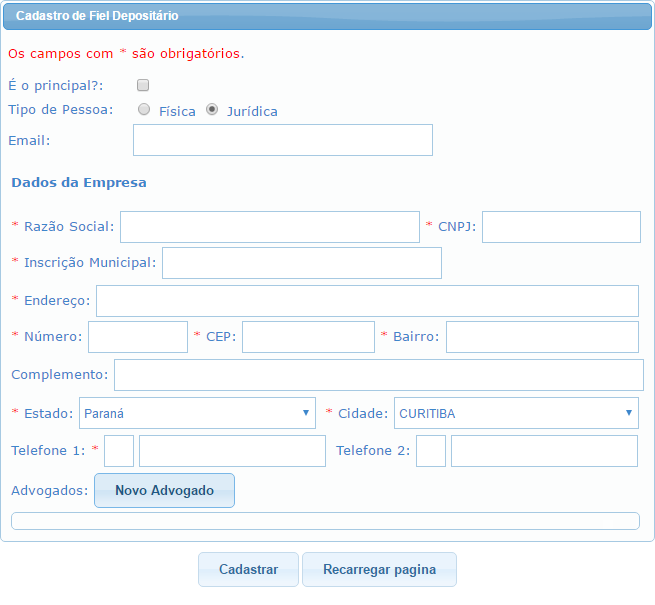
6. Preencha os campos, conforme imagem abaixo. Campos com * são obrigatórios.

Obs: O único campo realmente obrigatório é o Nome, pois entendemos que nem sempre estes dados estão à mão. No entanto, vale observar que se tais campos como CPF ou CNPJ for informado o trabalho futuro se tornará muito mais rápido e produtivo.

6.a. “É o principal?”, esse campo deverá ser marcado somente quando estiver cadastrando Fiel Depositário Principal. O processo pode ter mais de um fiel depositário. Caso queira que todos apareçam nos documentos, não necessita marcar essa opção.

Obs: É um campo que servirá para geração de documentos como Editais, Ofícios e Intimação além de servir de apoio ao leiloeiro.

6.b. Selecione se a pessoa é “Física” ou “Jurídica”, preencha os demais campos com os dados conforme formulário. Campos não obrigatórios, mas importantes para geração de documentos que necessitam dados de endereço, além de servir de apoio ao leiloeiro.

7. Para cadastrar um advogado, caso não encontre na listagem dos Advogados, clique em Novo Advogado. Depois de cadastrar clique no botão Recarregar Página, para atualizar a listagem. Saiba melhor como cadastrar, clique aqui.

8. Após preencher os campos, clique no botão Cadastrar para concluir o cadastro.

PARTES

img-menu-processos-partes

Por intermédio do processo o direito estabelece uma relação de cooperação entre as partes para a consecução de um objetivo comum (solução da controvérsia), segundo a qual as partes estão interligadas por uma série de direitos, faculdades, obrigações, sujeições e ônus. Estabelecido como sendo, de um lado, aquele que pede e, do outro, aquele contra, ou em face de quem, o pedido é formulado.

1. Para ter acesso a listagem e cadastro, acesse a aba no menu do módulo de “Leilões Judiciais”, conforme imagem acima.

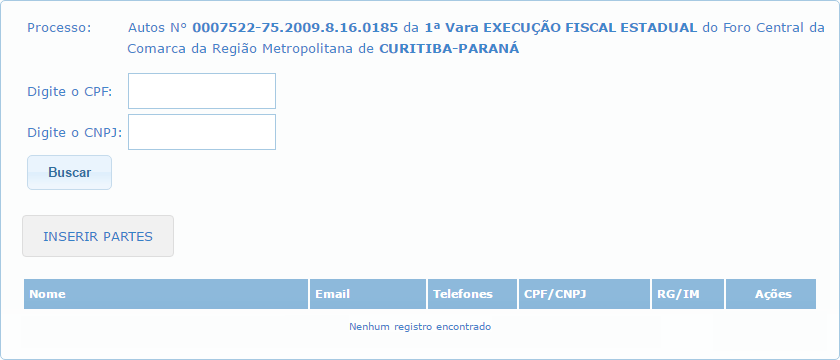
2. A pesquisa pode ser feita através do CPF ou CNPJ. Depois clique em “Buscar”.

3. Quando o resultado da busca for encontrado, surgirá o botão conforme imagem abaixo. Clique sob o botão para visualizar o cadastro.

4. Na Listagem das Partes, é possível fazer as seguintes ações: Editar / Excluir

5. Para cadastrar, clique em Inserir Partes.

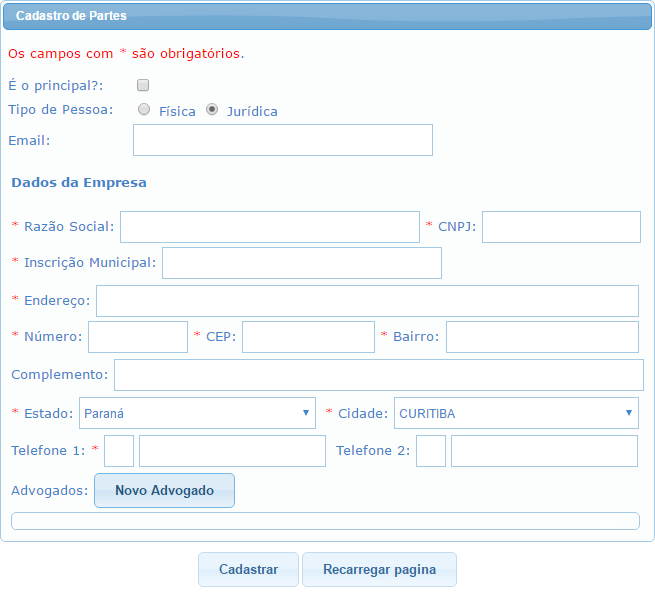
6. Preencha os campos, conforme imagem abaixo. Campos com * são obrigatórios.

Obs: O único campo realmente obrigatório é o Nome, pois entendemos que nem sempre estes dados estão à mão. No entanto, vale observar que se tais campos como CPF ou CNPJ for informado o trabalho futuro se tornará muito mais rápido e produtivo.

6.a. “É o principal?”, esse campo deverá ser marcado somente quando estiver cadastrando Partes Principal. O processo pode ter mais de uma parte. Caso queira que todos apareçam nos documentos, não necessita marcar essa opção.

Obs: É um campo que servirá para geração de documentos como Editais, Ofícios e Intimação além de servir de apoio ao leiloeiro.

6.b. Selecione se a pessoa é “Física” ou “Jurídica”, preencha os demais campos com os dados conforme formulário. Campos não obrigatórios, mas importantes para geração de documentos que necessitam dados de endereço, além de servir de apoio ao leiloeiro.

7. Para cadastrar um advogado, caso não encontre na listagem dos Advogados, clique em Novo Advogado. Depois de cadastrar clique no botão Recarregar Página, para atualizar a listagem. Saiba melhor como cadastrar, clique aqui.

8. Após preencher os campos, clique no botão Cadastrar para concluir o cadastro.

CREDORES

img-menu-processos-credores

Credores

1. Para ter acesso a listagem e cadastro, acesse a aba no menu do módulo de “Leilões Judiciais”, conforme imagem acima.

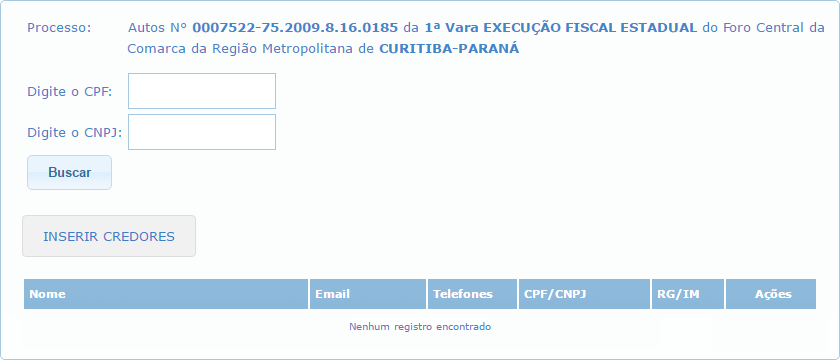
2. A pesquisa pode ser feita através do CPF ou CNPJ. Depois clique em “Buscar”.

3. Quando o resultado da busca for encontrado, surgirá o botão conforme imagem abaixo. Clique sob o botão para visualizar o cadastro.

4. Na Listagem dos Credores, é possível fazer as seguintes ações: Editar / Excluir

5. Para cadastrar, clique em Inserir Credores.

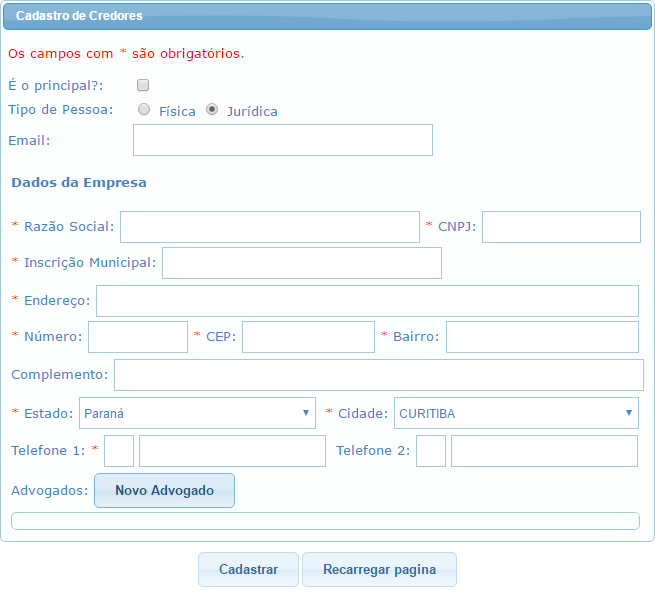
6. Preencha os campos, conforme imagem abaixo. Campos com * são obrigatórios.

Obs: O único campo realmente obrigatório é o Nome, pois entendemos que nem sempre estes dados estão à mão. No entanto, vale observar que se tais campos como CPF ou CNPJ for informado o trabalho futuro se tornará muito mais rápido e produtivo.

6.a. “É o principal?”, esse campo deverá ser marcado somente quando estiver cadastrando Credor Principal. O processo pode ter mais de uma credor. Caso queira que todos apareçam nos documentos, não necessita marcar essa opção.

Obs: É um campo que servirá para geração de documentos como Editais, Ofícios e Intimação além de servir de apoio ao leiloeiro.

6.b. Selecione se a pessoa é “Física” ou “Jurídica”, preencha os demais campos com os dados conforme formulário. Campos não obrigatórios, mas importantes para geração de documentos que necessitam dados de endereço, além de servir de apoio ao leiloeiro.

7. Para cadastrar um advogado, caso não encontre na listagem dos Advogados, clique em Novo Advogado. Depois de cadastrar clique no botão Recarregar Página, para atualizar a listagem. Saiba melhor como cadastrar, clique aqui.

8. Após preencher os campos, clique no botão Cadastrar para concluir o cadastro.

LEILÕES

img-menu-processos-leiloes

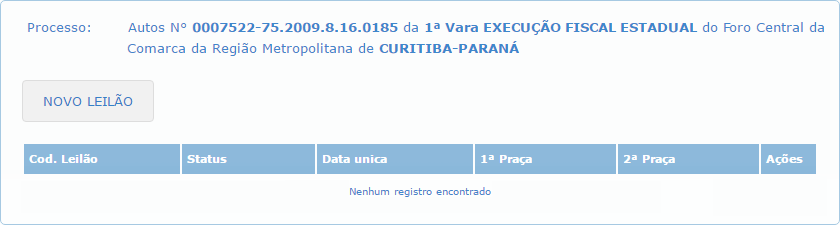
1. Para ter acesso a listagem e cadastro, acesse a aba no menu do módulo de “Leilões Judiciais”, conforme imagem acima.

2. Na Listagem dos Leilões, é possível fazer as seguintes ações: Editar / Duplicar / Excluir

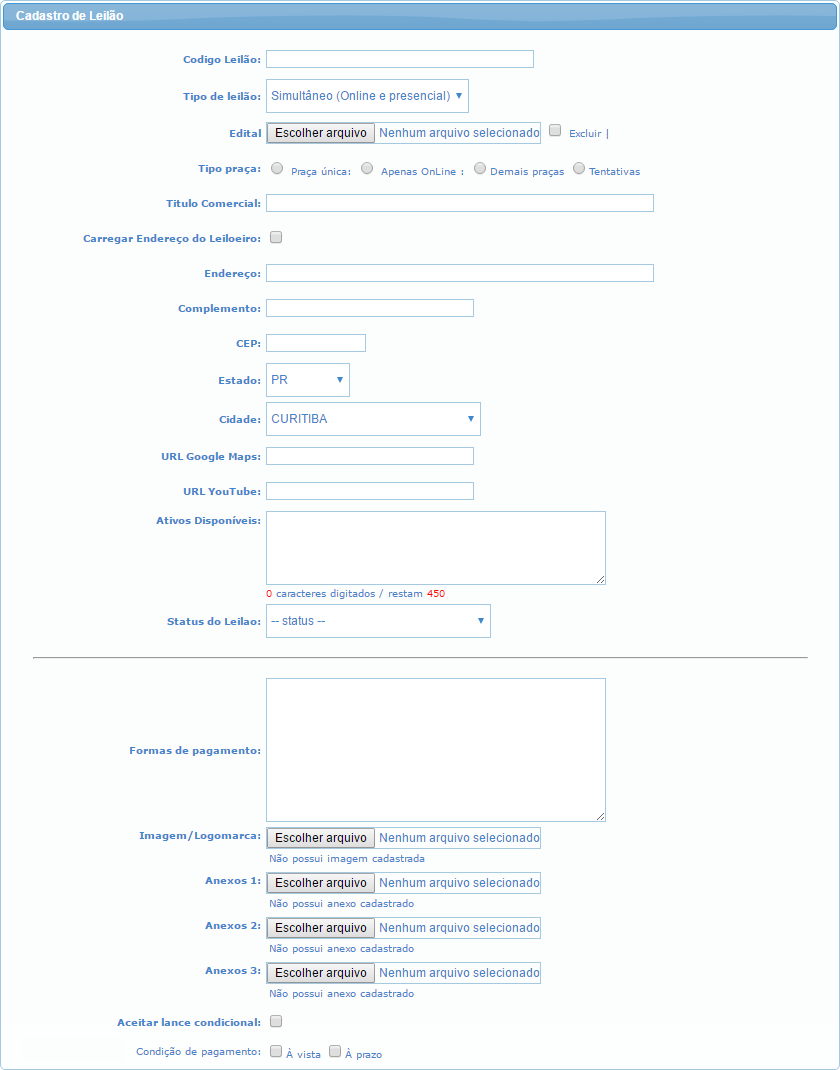
3. Para cadastrar, clique em Novo Leilão.

4. Preencha os campos, conforme imagem abaixo.

5. Após preencher os campos, clique no botão Cadastrar para concluir o cadastro.

BENS

img-menu-processos-bens

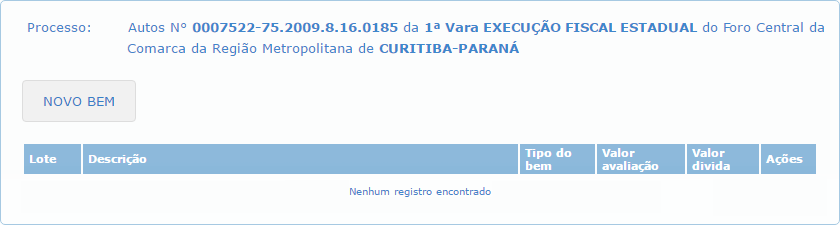
1. Para ter acesso a listagem e cadastro, acesse a aba no menu do módulo de “Leilões Judiciais”, conforme imagem acima.

2. Na Listagem dos Bens, é possível fazer as seguintes ações: Editar / Excluir

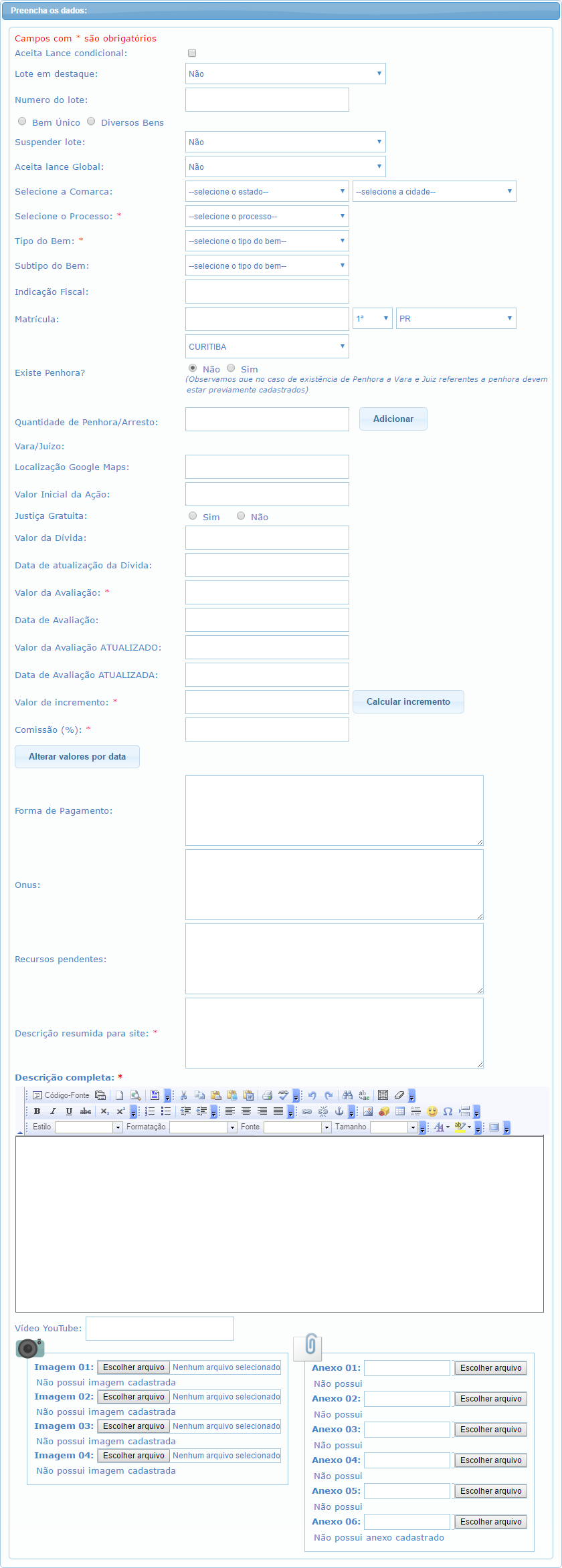
3. Para cadastrar, clique em Novo Bem.

4. Preencha os campos, conforme imagem abaixo. Campos com * são obrigatórios.

5. Após preencher os campos, clique no botão Cadastrar para concluir o cadastro.

DOCUMENTOS

img-menu-processos-documentos

1. Para ter acesso a listagem e cadastro, acesse a aba no menu do módulo de “Leilões Judiciais”, conforme imagem acima.

2. Na Listagem dos Documentos, é possível fazer as seguintes ações: Visualizar / Editar / Excluir

FLUXO DE CAIXA

img-menu-processos-caixa

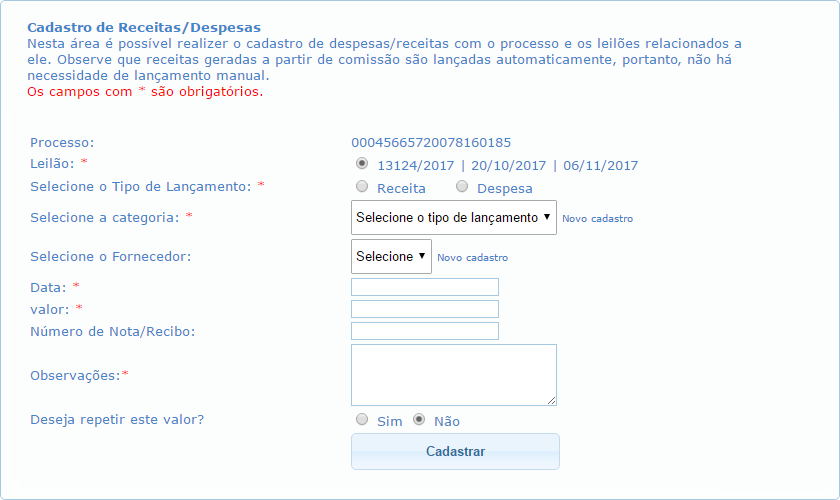
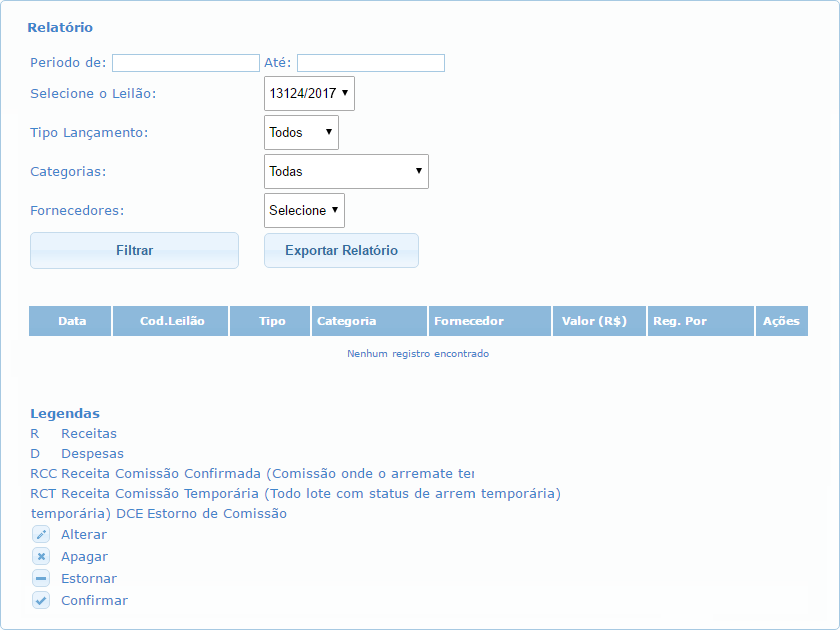
1. Para ter acesso a listagem e cadastro, acesse a aba no menu do módulo de “Leilões Judiciais”, conforme imagem acima.

2. Na Listagem do Fluxo de Caixa, é possível fazer as seguintes ações: Visualizar / Editar / Excluir

MODELOS DE DOCUMENTOS

1. Para ter acesso a listagem e cadastro dos Documentos, acesse no menu principal do módulo de “Leilões”, conforme imagem abaixo. Clique em Listar para trazer a listagem dos Modelos de Documentos cadastrados no Manage.

Gostaríamos de enfatizar que a ferramenta de Modelos de Documentos pode trazer modelos padronizados que oferecemos ao leiloeiro. Tais como: Auto de Arrematação, Certidão de Arremate, Ata Negativa e Positiva de Leilão, Ofícios, Carta de Aceitação, entre outros. Se o leiloeiro não tiver interesse nesses documentos, os mesmos serão apagados do sistema. Caso o leiloeiro possua documentos personalizados deverá enviar os mesmos para nosso suporte que fará o primeiro Setup. A partir deste momento o próprio cliente poderá alterar e/ou inserir novos modelos.

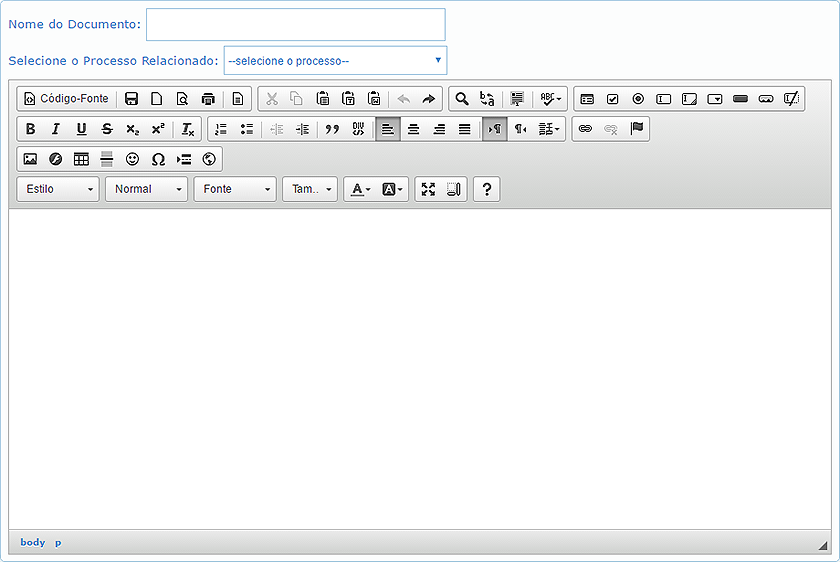
2. Clique em Novo para criar um novo modelo de documento que será cadastrado no Manage.

3. Insira o Nome do Documento.

4. Se desejar, Selecione o Processo cadastrado e relacione com o novo documento. Se não, pode relacionar esse documento somente quando for criar um novo processo.

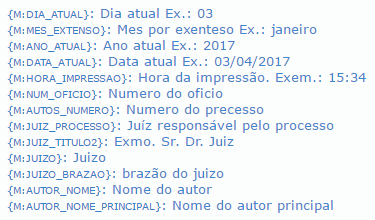
5. Ao criar e/ou editar um documento, do lado direito da página, marcadores podem ser inseridos no corpo do seu documento. Para utilizar esses marcadores basta posicionar o cursor sob o marcador desejado e clicar no item. Por exemplo: se desejar inserir o “número do processo“, clique sob o marcador {M:AUTOS_NUMERO} e automaticamente essa chamada irá aparecer na caixa de texto. Na imagem a seguir, alguns dos modelos de marcadores.

6. Após finalizar o documento, clique no botão Cadastrar para concluir o cadastro do novo modelo de documento.

Para escolher os documentos existentes no Manage, acesse cadastro de novo processo. Selecione os documentos que serão gerados. Após selecionar, clique na aba “Documentos” no menu superior. Na listagem de documentos preencha os campos “Selecione o Filtro”“Quem assina” e “Leilão” para cada documento. Após concluir essa etapa, clique no ícone   ao lado para gerar o documento em PDF ou caso queira excluir algum documento, clique no ícone . Para mais informações, clique aqui.
Obs: Os únicos modelos de documentos que irão aparecer no site do leiloeiro são os Editais. Os editais podem ser À VISTA ou PARCELADO,  e são visualizados dentro da descrição do lote no site principal. Os demais documentos não irão aparecer no site do leiloeiro. O leiloeiro tem a opção de gerar o edital ou enviar o documento no formato PDF. Indicamos que seja usada a opção pelo cadastro no Manage, e não usando o arquivo PDF, pois o mesmo não é mapeado pelo sistema de busca.

ADVOGADOS

1. Para ter acesso a listagem e cadastro dos Advogados, acesse no menu principal do módulo de “Leilões”, conforme imagem abaixo. Clique em Listar para trazer a listagem dos Advogados cadastrados no Manage.

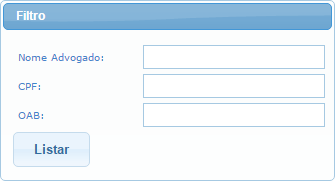
2. Para encontrar a lista de advogados cadastrados no sistema, preencha os campos conforme imagem abaixo. A pesquisa pode ser feita através do nome, CPF e/ou número de registro na OAB. Depois clique em “Listar”.

3. Na Listagem dos Advogados, é possível fazer as seguintes ações: Editar / Excluir

4. Para cadastrar um advogado, clique em Novo na aba Advogados.

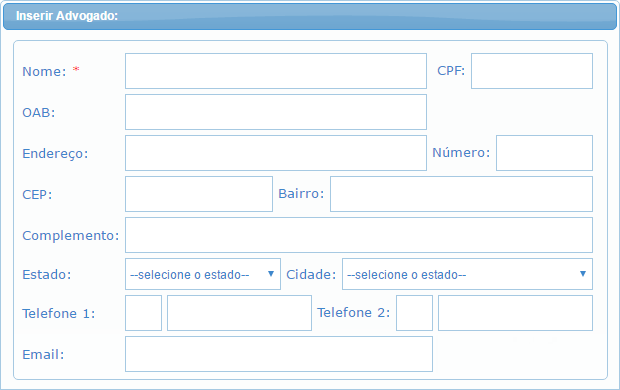
5. Preencha os campos, conforme imagem abaixo. Campos com * são obrigatórios.

Obs: O único campo realmente obrigatório é o Nome, pois entendemos que nem sempre estes dados estão à mão. No entanto, vale observar que se tais campos como CPF e/ou OAB forem informados o trabalho futuro se tornará muito mais rápido e produtivo.

6. Após preencher os campos, clique no botão Cadastrar para concluir o cadastro do novo advogado.

Para realizar o cadastrar de um novo processo e do(s) lote(s), lembramos que é necessário deixar pré-cadastrado os campos que serão utilizados no novo processo. Os campos que precisam estar pré-cadastrados são: Advogados, Escrivães, JuízesTipo de Ação, Juízo e Vara.

ESCRIVÃES

1. Para ter acesso a listagem e cadastro dos Escrivães, acesse no menu principal do módulo de “Leilões”, conforme imagem abaixo. Clique em Listar para trazer a listagem dos Escrivães cadastrados no Manage.

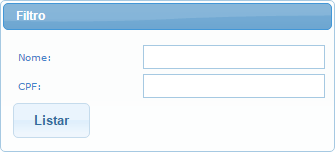
2. Para encontrar um escrivão cadastrado no sistema, preencha os campos com o nome e/ou CPF, conforme imagem abaixo. Depois clique em “Listar”.

3. Na Listagem dos Escrivães, é possível fazer as seguintes ações: Editar / Excluir

4. Para cadastrar um escrivão, clique em Novo na aba Escrivães.

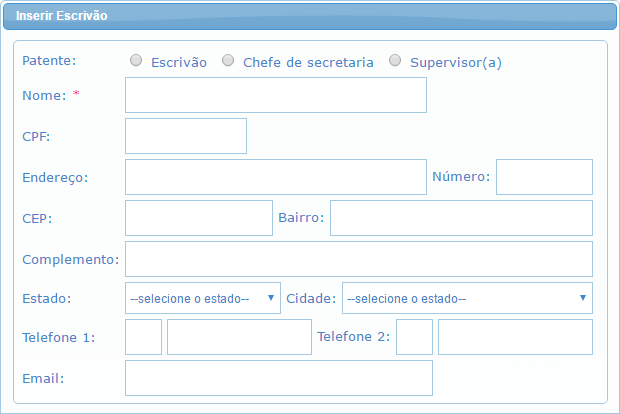
5. Preencha os campos, conforme imagem abaixo. Campos com * são obrigatórios.

Obs: O único campo realmente obrigatório é o Nome, pois entendemos que nem sempre estes dados estão à mão. No entanto, vale observar que se tais campos como Patente CPF forem informados o trabalho futuro se tornará muito mais rápido e produtivo.

6. Após preencher os campos, clique no botão Cadastrar para concluir o cadastro do novo escrivão.

Para realizar o cadastrar de um novo processo e do(s) lote(s), lembramos que é necessário deixar pré-cadastrado os campos que serão utilizados no novo processo. Os campos que precisam estar pré-cadastrados são: Advogados, Escrivães, JuízesTipo de Ação, Juízo e Vara.

JUÍZES

1. Para ter acesso a listagem e cadastro dos Juízes, acesse no menu principal do módulo de “Leilões”, conforme imagem abaixo. Clique em Listar para trazer a listagem dos Juízes cadastrados no Manage.

2. Para encontrar um juíz cadastrado no sistema, preencha os campos com o nome e/ou CPF, conforme imagem abaixo. Depois clique em “Listar”.

3. Na Listagem dos Juízes é possível fazer as seguintes ações: Editar / Excluir

4. Para cadastrar um novo juíz, clique em Novo na aba Juízes.

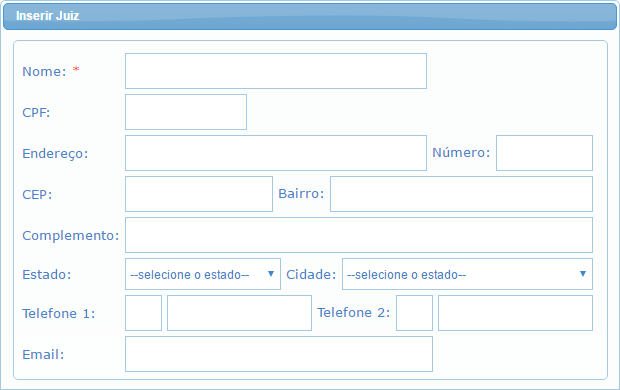
5. Preencha os campos, conforme imagem abaixo. Campos com * são obrigatórios.

Obs: O único campo realmente obrigatório é o Nome, pois entendemos que nem sempre estes dados estão à mão. No entanto, vale observar que se tais campos como CPF for informado o trabalho futuro se tornará muito mais rápido e produtivo.

6. Após preencher os campos, clique no botão Cadastrar para concluir o cadastro do novo juíz.

Para realizar o cadastrar de um novo processo e do(s) lote(s), lembramos que é necessário deixar pré-cadastrado os campos que serão utilizados no novo processo. Os campos que precisam estar pré-cadastrados são: Advogados, Escrivães, JuízesTipo de Ação, Juízo e Vara.

TIPO DE AÇÃO

1. Para ter acesso a listagem e cadastro dos Tipos de Ação, acesse no menu principal do módulo de “Leilões”, conforme imagem abaixo. Clique em Listar para trazer a listagem dos Tipos de Ação cadastrados no Manage.

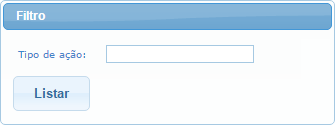
2. Para encontrar um tipo de ação cadastrado no sistema, preencha o campo com o nome da ação, conforme imagem abaixo. Depois clique em “Listar”.

3. Na Listagem dos Tipos de Ação é possível fazer as seguintes ações: Editar / Excluir

4. Para cadastrar um tipo de ação, clique em Novo na aba Tipo de Ação.

5. Preencha o campo, conforme imagem abaixo. No campo Descrição insira o nome do tipo de ação. Ex: Ação Trabalhista, Ação Cível, Ação Criminal, etc.

Obs: É um campo obrigatório que servirá para geração de documentos como Editais, Autos e Termos além de servir de apoio ao leiloeiro, pois tais informações são exibidas no Auditório de Projeção e também no site.

6. Após preencher os campos, clique no botão Cadastrar para concluir o cadastro do novo tipo de ação.

Para realizar o cadastrar de um novo processo e do(s) lote(s), lembramos que é necessário deixar pré-cadastrado os campos que serão utilizados no novo processo. Os campos que precisam estar pré-cadastrados são: Advogados, Escrivães, JuízesTipo de Ação, Juízo e Vara.

JUÍZO

1. Para ter acesso a listagem e cadastro dos Juízos, acesse no menu principal do módulo de “Leilões”, conforme imagem abaixo. Clique em Listar para trazer a listagem dos Juízos cadastrados no Manage.

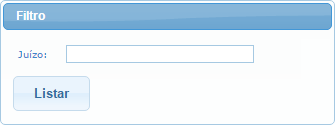
2. Para encontrar um juízo cadastrado no sistema, preencha o campo com o nome do juízo, conforme imagem abaixo. Depois clique em “Listar”.

3. Na Listagem dos Juízos é possível fazer as seguintes ações: Editar / Excluir

4. 4. Para cadastrar um juízo, clique em Novo na aba Juízo.

5. Preencha os campos, conforme imagem abaixo. Insira no campo Juízo o nome que deseja para identificação. Ex: Trabalho, Cível, Criminal, etc. É um campo obrigatório que servirá para geração de documentos como Editais, Autos e Termos além de servir de apoio ao leiloeiro, pois tais informações são exibidas no Auditório de Projeção e também no site.

6. No campo Brasão/Logo é importante a inclusão de uma imagem com o Brasão/Logo nesse campo, pois esta imagem esta vinculada a capa do leilão. Se não for cadastrado no processo uma imagem de capa, automaticamente no site do leiloeiro, a imagem de capa será substituída pelo Brasão/Logo do Juízo em qual o processo se encontra.

Obs: As nomenclaturas usadas nos arquivos que serão cadastrados no Manage, não podem ter nenhum caractere especial e ser extenso. O número de caracteres permitido na nomenclatura dos arquivos cadastrados é de no máximo 18 caracteres.

7. Após preencher os campos, clique no botão Cadastrar para concluir o cadastro do novo juízo.

Para realizar o cadastrar de um novo processo e do(s) lote(s), lembramos que é necessário deixar pré-cadastrado os campos que serão utilizados no novo processo. Os campos que precisam estar pré-cadastrados são: Advogados, Escrivães, JuízesTipo de Ação, Juízo e Vara.

VARAS

1. Para ter acesso a listagem e cadastro das Varas, acesse no menu principal do módulo de “Leilões”, conforme imagem abaixo. Clique em Listar para trazer a listagem das Varas cadastradas no Manage.

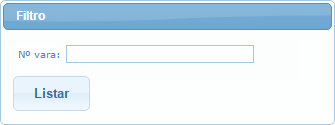
2. Para encontrar uma vara cadastrada no sistema, preencha o campo com o número da vara, conforme imagem abaixo. Depois clique em “Listar”.
3. Na Listagem das Varas é possível fazer as seguintes ações: Editar / Excluir

4. Para cadastrar uma vara, clique em Novo na aba Varas.

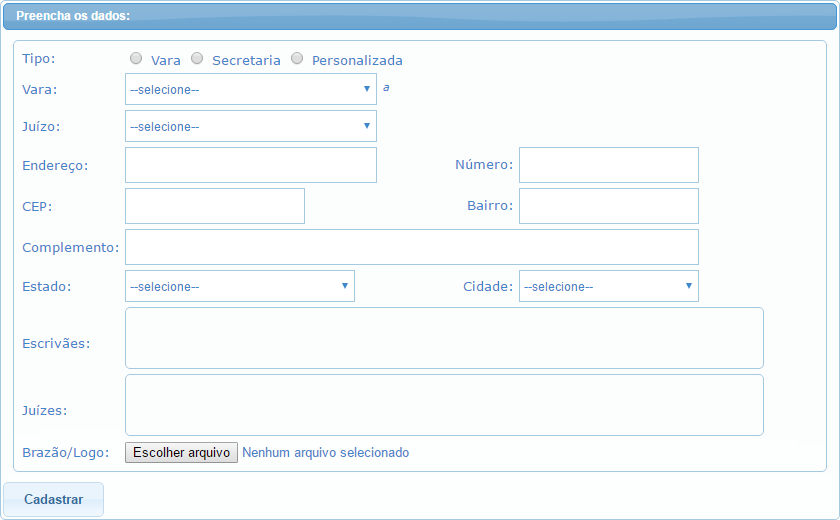
5. Preencha os campos, conforme imagem abaixo. Campos com * são obrigatórios.
Vara Judiciária: é o local ou repartição que corresponde a lotação de um juiz, onde o magistrado efetua suas atividades.
Secretaria: seria uma repartição de menor porte.
Comarca: corresponde ao território em que o juiz irá exercer sua jurisdição e pode abranger um ou mais municípios.

5.a. Para iniciar o cadastro, primeiramente selecione o tipo (vara, secretaria ou personalizada). A vara pode ser ÚNICA ou selecione sua numeração (, , , , etc).

5.b. Selecione o Juízo (órgão judiciário responsável). Ex: Trabalho, Cível, Criminal, etc. Campo obrigatório.

5.c. O preenchimento completo dos dados cadastrais como endereço das varas é muito importante, pois irá servir de apoio ao leiloeiro. Nos modelos de documentos que dependem de informações geradas pelas varas é desse cadastro que o sistema irá trazer.

5.d. Selecione a Cidade e Estado. Campos obrigatórios. A nomenclatura da vara vem do cadastro da numeração, juízo e comarca. Como exemplo: Vara Cível de Curitiba-PR

Caso não seja nenhuma dessas opções, o leiloeiro pode inserir o nome personalizado. Para isto, basta clicar em “personalizada”, um novo campo irá abrir para que seja inserido a nomenclatura. Como exemplo: 5º Juizado Especial Cível, Criminal e/ou Fazenda Pública.

5.e. O campo “Escrivães” irá trazer a listagem com os nomes dos escrivães cadastrados no sistema relacionados pela vara. O leiloeiro deve selecionar um ou mais escrivães relacionando com a vara que atua.

5.f. O campo “Juízes”, irá trazer a listagem com os nomes dos juízes cadastrados no sistema. O leiloeiro deve selecionar um ou mais juízes relacionando com a vara que atua.

5.g. No campo Brasão/Logo é importante a inclusão de uma imagem com o Brasão/Logo nesse campo, pois esta imagem esta vinculada a capa do leilão. Se não for cadastrado no processo uma imagem de capa, automaticamente no site do leiloeiro, a imagem de capa será substituída pelo Brasão/Logo do Juízo em qual o processo se encontra.

Obs: As nomenclaturas usadas nos arquivos que serão cadastrados no Manage, não podem ter nenhum caractere especial e ser extenso. O número de caracteres permitido na nomenclatura dos arquivos cadastrados é de no máximo 18 caracteres.

7. Após preencher os campos, clique no botão Cadastrar para concluir o cadastro da nova vara.

Para realizar o cadastrar de um novo processo e do(s) lote(s), lembramos que é necessário deixar pré-cadastrado os campos que serão utilizados no novo processo. Os campos que precisam estar pré-cadastrados são: Advogados, Escrivães, JuízesTipo de Ação, Juízo e Vara.

BENS

Obs: Essa aba é indicada para localizar e listar os lotes já cadastrados no sistema. Para cadastrar um ou mais lotes no processo já criado anteriormente, você deverá utilizar a aba Bens que fica dentro de um Processo como foi explicado no módulo “Processos”, clique aqui.

1. Para ter acesso a listagem e cadastro dos Bens, acesse no menu principal do módulo de “Leilões”, conforme imagem abaixo. Clique em Listar para trazer a listagem dos Bens cadastrados no Manage.

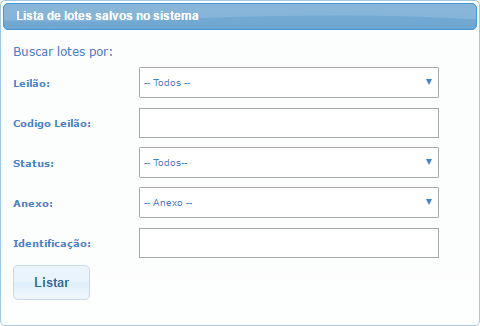
2. Para encontrar a lista de bens cadastrados no sistema, preencha os campos conforme imagem abaixo. A pesquisa pode ser feita através de um leilão específico, código do leilão, lotes arrematados e não arrematados, anexos e/ou identificação. Depois clique em “Listar”.

3. Na Listagem dos Bens é possível fazer as seguintes ações: Visualizar / Editar / Excluir

4. Para cadastrar um lote, clique em Novo na aba Bens.

5. Preencha os campos, conforme imagem abaixo. Campos com * são obrigatórios.

Obs: Quanto mais campos forem preenchidos mais irá servir de apoio ao leiloeiro, pois muitas das informações são exibidas no Auditório de Projeção e também no site.

6. Após preencher os campos, clique no botão Cadastrar para concluir o cadastro.